Entradas

Práctica voz IP

Imagen
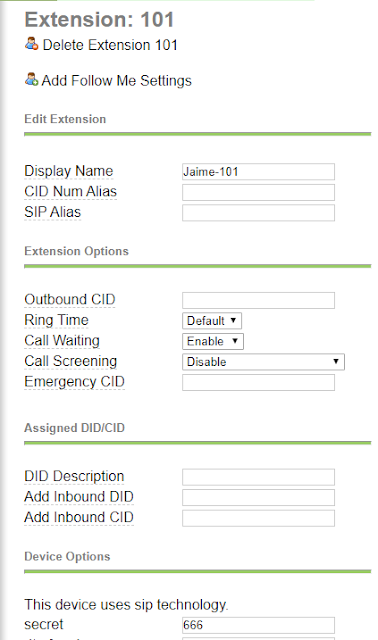
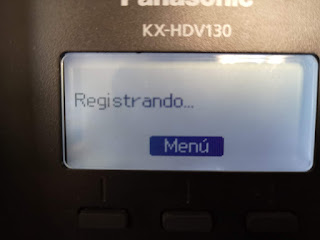
Lo primero que tenemos que hacer para realizar esta práctica es crear una red propia en nuestra mesa con el número de nuestra mesa, es decir realizar otra vez la práctica que ya hicimos en el primer trimestre y que está subido al blog en la entrada ``Prácticas´´. Después, deberemos instalar un servidor en un equipo, en nuestro caso hemos instalado trixbox. Luego, nos conectamos a ese servidor instalado mediante la IP, que al buscarla en internet nos aparecerá la pantalla de inicio (la IP del servidor trixbox nos aparecerá al escribir el protocolo ifconfig ). Para meternos, debemos poner un usuario y una contraseña, que previamente hemos consultado en el servidor. Una vez nos hemos metido en el servidor, hacemos clic en ``PBX settings´´ , que está situado en la barra de opciones en la parte de arriba. Ahí nos aparecerá varias opciones en la parte izquierda, entonces le tenemos que dar a ``extensions´´ para poder crear una. Luego le damos a ``Add extension´´ , que está en l...
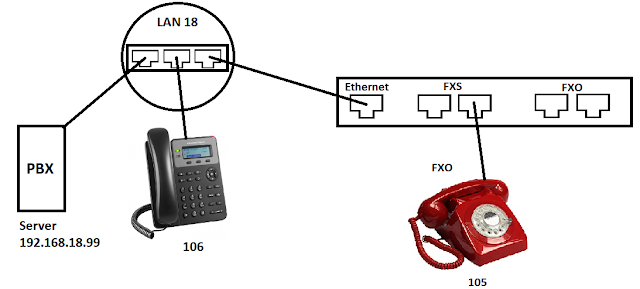
FXS Y FXO

Imagen
                                      ---> S uscriber --> activa --> inbound/outbound -->Línea telefónica analógica FX (foreing exchange)                                       ---> O ffice --> Teléfono

Telefonía IP

Imagen
VOice IP La voz IP se usa para que la señal de la voz viaje por internet usando la IP. En la voz IP se usan dos protocolos: H323 SIP ( Session Initiation Protocol ) que sirve para el establecimiento de llamada y usa TCP porque debe ser más seguro. RTP ( Real Time Protocol ) y RTCP ( Real Time Control Protocol ) se usan en la conversación y usan UDP ya que las llamadas son en streaming. En una llamada usando la IP, el establecimiento de llamada se hace mediante un prototcolo TCP y la conversación que mantenemos se realiza mediante un protocolo UDP. Para poder realizar una llamada por IP necesitamos un softphone, donde deberemos crearnos una cuenta SIP para que funcione. En esta cuenta SIP tenemos que poner el dominio, con el puerto, una clave y el usuario. Al poner el dominio, lo que estamos haciendo es poner la dirección IP de la PBX (la centralita), con la que vamos a ordenar y organizar todos los datos y operaciones. Ejemplo con SJ Phone: ...

IPv6

Son 128 bits, 64 se destinan a la red y subred y los otros 64 para ordenadores. IPv6 es global, es decir, no hay IP publica y privada, solo una única y global, utiliza una comunicación unicast , no hay NAT , un dispositivo con una IP única y global se comunica con otro con una IP única y global.

Port Forwarding

Imagen
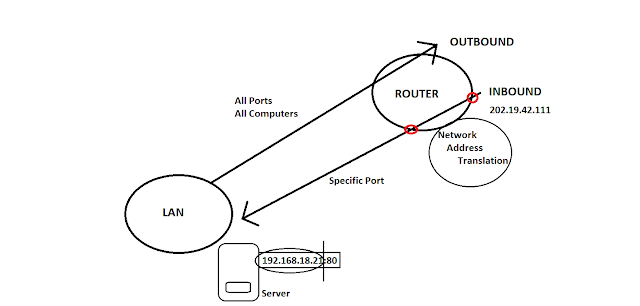
Tenemos un ordenador que queremos que esté acesible desde fuera de la red local. Para ello tenemos que usar el Port Forwarding y enviar el paquete a todos los ordenadores de todas las redes poniendo en el menú del Port Forwarding, que salga por todos los puertos y que termine en todos los puertos (OUTBOUND). Después, debeos enviar un paquete al ordenador desde fuera, pero hay un problema, que debemos pasar de IP pública  IP privada. Para ello necesitamos usar el NAT, que le llega un servicio y lo envía a través de un determinado puerto para que podamos llevarlo a nuestra LAN a través de un puerto específico. Menú del Port Forwarding en un router:

Errores de examen

Imagen
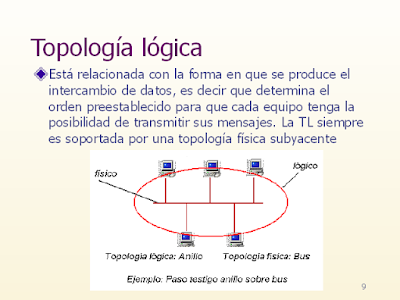
5.- Respuesta: las topologías físicas se refieren a cómo una red transfiere marcos.       Correcta: las topologías lógicas se refieren a cómo una red transfiere datos entre dispositivos. He fallado porque con las prisas no leí bien las respuestas y no me fijé en si eran físicas o lógicas. 9.-   Respuesta: datos       Correcta: detección de errores  La capa de enlace de datos, es la segunda capa del modelo OSI,​ es responsable de la transferencia fiable de información a través de un circuito de transmisión de datos. Fallé porque no sabía que el tráiler de una trama de datos tenía esa función. 10.- Respuesta: el nodo transmisor envía una señal fuera de banda al receptor alrededor del comienzo de la trama.         Correcta: el nodo transmisor inserta bits de inicio y de parada en el marco. Un nodo transmisor en el área de comunicaciones es el origen y final de una sesión de comunicación....

Prácticas

Imagen
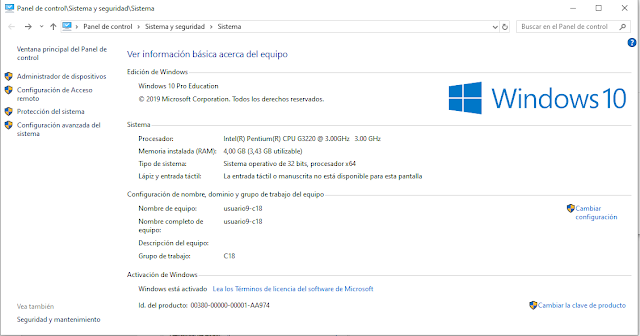
IDENTIFICACIÓN DEL NOMBRE DEL EQUIPO Y CONEXIÓN A UN GRUPO DE TRABAJO PRÁCTICA ROUTER Hemos entrado en la configuración del router en internet. Para ello hemos tenido que buscar el modelo del router en internet para poder resetearlo porque con la configuración anterior no nos dejaba acceder a él. Una vez lo hemos reseteado, hemos cambiado la IP y la puerta de enlace de nuestro equipo para poder conectarnos al router. Después de esto, nos metemos en el navegador y ponemos la IP del router. En la pantalla nos preguntrá el nombre y la contraseña, la ponemos y ya tendríamos en la pantalla la configuración del router. PRÁCTICA ROUTER 2: Lo primero conectamos el router a la red eléctrica y el cable ethernet al ordenador ponemos la dirección IP automático para que sea más fácil el acceso al router, después pones la dirección IP del router en el ordenador y entras a su configuración, creamos una red entre los dos ordenadores y hacemos ping entre ell...